

こんにちは!
大事なオンライン会議の最中に画面が突然フリーズして焦ったり、家族がリビングで動画を見始めると急にネットが重くなったりすること、ありませんか?
「そろそろルーターを買い替えたいけれど、最新のWi-Fi 7って本当に効果があるのかな…」と疑問に思っている方も多いはずです。
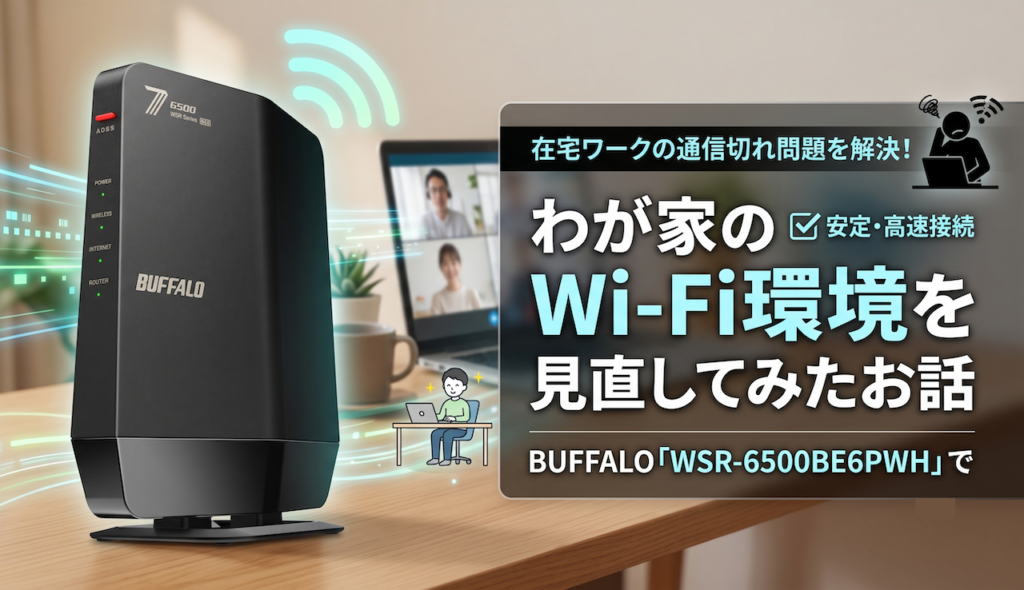
今回は、わが家で導入した最新規格Wi-Fi 7対応のルーター「BUFFALO WSR6500BE6PWH」について、実際の使い勝手や「スマート引っ越し」の手順を、わかりやすくレビューしていきます。

 ポチップ
ポチップ
1. 家族みんなが同時に使っても、通信がスムーズに!
わが家でBUFFALO WSR6500BE6PWHを導入してみて一番嬉しかったのは、家族が同時に重い通信を使っても、ストレスを感じにくくなったことです。
具体的には、日々の生活で次のような快適さを実感できています。
- オンライン会議の安心感がアップ 回線が混み合いやすい時間帯でも音声や映像の乱れが減り、大事な打ち合わせに集中できるようになりました。
- 家族の「動画視聴」や「ゲーム」とバッティングしない 隣の部屋で高画質な動画を見たりゲームをしていても、お互いの通信を引っ張り合う感覚がかなり抑えられています。
- 家中で電波が届きやすくなった アンテナ設計が工夫されているおかげで、これまで少し電波が弱かった奥の部屋でも接続が安定するようになりました。
💡 ワンポイント 通信速度や安定性は、お住まいの建物構造やご契約の光回線プランによっても変化します。ですが、ルーター自体を最新世代に変える価値は十分にありますよ。
2. 「安易に中継器を足す」より、親機を変えるほうが近道な理由
「電波が届きにくいなら、安い中継器を買い足せばいいのでは?」と考えがちですよね。
実は私も以前、3,000円ほどの中継器を導入したことがありました。しかし、わが家の場合は接続先(SSID)の自動切り替えがうまくいかず、かえって通信が途切れてしまうことがあったのです。
原因を調べてみると、ボトルネックになっていたのは電波の届く距離ではなく、「古くなった親機ルーター自体の処理能力不足」でした。
- 電波の「届く範囲」を広げたい場合 ➔ 中継器やメッシュWi-Fiの追加が有効
- 同時接続や「処理速度」自体を改善したい場合 ➔ 親機ルーターそのものの更新が有効
混雑時の遅延や接続数を根本から改善したい場合は、古いルーターを最新スペックのものへ入れ替えるのが結果的に一番スムーズでした。
3. Wi-Fi 7対応「WSR6500BE6PWH」のここがすごい!
旧型のルーターや一般的なWi-Fi 6モデルと比べて、何が違うのかを表にまとめてみました。
| 比較ポイント | 旧型ルーター+中継器 | 一般的なWi-Fi 6ルーター | Wi-Fi 7(WSR6500BE6PWH) |
| 最大速度(理論値) | 数百Mbps程度 | 最大2402〜4804Mbps | 最大5764Mbps(5GHz)+ 688Mbps(2.4GHz) |
| インターネットポート | 1Gbpsが限界 | 1Gbpsが主流 | 2.5Gbps対応(高速光回線を活かせる) |
| 複数帯域の使い分け | 単一帯域の切り替え | 単一帯域の切り替え | MLO技術(2帯域の同時利用・自動切替) |
✨ 注目機能:新技術「MLO」で渋滞知らず
これまでのWi-Fiは「5GHz帯」か「2.4GHz帯」のどちらか一方を選んで接続していましたが、Wi-Fi 7の「MLO」機能なら両方の帯域を同時に使ったり、空いている方へ即座に切り替えたりできます。道路の車線が増えるようなイメージで、渋滞が起きにくくなりますよ。
* Wi-Fi 7対応機器が対応可能です。
4. パスワード再入力は不要!「10分設定」の手順
新しいルーターを買ったときに一番面倒なのが、スマホやPC、家電などの「Wi-Fiパスワードの再打ち込み」ですよね。
WSR6500BE6PWHには「スマート引っ越し」という機能がついていて、これを使うと古いルーターの設定をそのまま引き継ぐことができます。
【ステップ 1】準備
新旧のルーターを近く(1〜2m以内)に並べて電源を入れます。
        │
        ▼
【ステップ 2】ボタンを押す
新ルーターの「AOSS/WPSボタン」を長押ししてランプを点滅させたら、
古いルーターの「AOSS/WPSボタン」も同じように長押しします。
ランプが点灯に変われば設定のコピー完了です!
        │
        ▼
【ステップ 3】ケーブルを挿し替える
モデム(ONU)から出ているLANケーブルを、新しいルーターの
「INTERNETポート」に挿し替えるだけで作業完了です。
スマホやPCのWi-Fi設定をひとつずつやり直す必要がないので、機械の操作が苦手な方でも安心です。
ポチップ
まとめ:どんな人におすすめ?
BUFFALO WSR6500BE6PWHは、万能で誰にでも必要なわけではありませんが、次のような環境の方にはとても満足度の高い選択肢になります。
- 在宅ワークやオンライン会議が多く、通信の安定性を重視したい方
- 家族みんなで同時に動画視聴やゲームを楽しむご家庭
- 2Gbpsや10Gbpsなど、1G超の高速光回線プランをご契約中の方
- ルーター買い替え時の「Wi-Fi再設定作業」をラクに済ませたい方
毎日の通信ストレスを減らして快適にネットを使いたい方は、ぜひルーターの更新を検討してみてくださいね!